Showing posts with label Tips Trik Komputer. Show all posts

Saturday, July 13, 2013

Cara Installasi Mac OS X di Laptop/PC Biasa

Sejak digunakannya prosesor intel core 2 duo pada macbook, kita pengguna prosesor keluarga x86 seperti, Intel, Amd, maupun Via juga dapat meng-instal dan menggunakan sistem Machintosh atau biasa dikenal dengan istilah Hackintosh.

coba install di laptop BYON M3311 G/C2D dengan spesifikasi:

Processor : Intel Core Duo T2130/1.86 GHz

Chipset : Intel 945 GM

Graphics : Intel GMA 950

Wireless : Broadcom

HDD : Seagate 80 Gb

Ram : 2 Gb

Terdapat beberapa distro Hackintosh yang dapat kita gunakan antara lain Kalyway, iATKOS, iPC, Leo4all, MSI Wind OS X, dll. Gunakan Google untuk mencari torrent dan informasi distro yang sesuai dengan kebutuhan anda.

Tahap Instalasi:

1. Siapkan satu partisi kosong ukuran minimal 10Gb (lebih besar lebih baik) agar sistem dapat berjalan dengan optimal. Sebagai catatan, set partisi anda sebagai Primary Partition agar memudahkan proses instalasi.

2. Masukkan DVD installer Leopard lalu ketik -v untuk mengetahui error yang mungkin terjadi. (pastikan anda boot menggunakan DVD/CDRom.

3. Pilih bahasa yang ingin anda gunakan, kemudian klik next.

4. Ketika muncul “Welcome Screen” jangan klik continue! Pilih menu “Utilities, dan klik “Disk Utility”.

5. Pilih partisi yang akan anda gunakan kemudian klik “Erase”. Sebelumnya pastikan anda memilih Volume Partition “Mac OS extended Journaled”. Begitu proses ‘erase’ selesai, klik ‘Quit Disk Utility’ dari menu ‘Disk Utility’. Kemudian klik ‘Continue’ dan ‘Agree’.

6. Pada tampilan berikutnya pilih partisi Mac yang telah disipkan sebelumnya, lalu klik ‘continue’.

7. Jangan dulu klik ‘continue’! Klik ‘Customize’, kita akan mulai ‘hacking’!

8. Sebagai panduan, berikut beberapa opsi yang dapat anda pilih:
  • Uncheck semua pilihan ‘Language Translations’.
  • Expand ‘Graphics_Driver’, dan pilih sesuai spesifikasi hardware anda.
  • Expand ‘Audio_Drivers’, dan pilih sesuai spesifikasi hardware anda.
  • Expand ‘Networks_Drivers’, dan pilih sesuai spesifikasi hardware anda.
  • Uncheck semua pilihan ‘Thirds_Applications’.
  • Catatan, jika anda tidak tahu pasti apa yang anda lakukan, abaikan pilihan ‘Customize’ ini dengan langsung klik ‘Install’.
9. Proses instalasi akan memakan waktu lama. Untuk mempercepat proses, klik ‘Skip’ untuk mengabaikan proses checking DVD installer.

10. Ketika muncul tampilan ‘Install Succeded’, klik ‘Restart’.

11. Setelah restart anda akan mengisi form account. Isi sesuai preferensi anda. Pada tahap ini sebaiknya anda mematikan koneksi internet.

Artikel ini saya dapatkan dari beberapa blog lain, dari semua blog yang saya kunjungi dengan keyword Cara Installasi Mac OS X di Laptop/PC Biasa semua artikel sama jadi saya rasa saya tidak perlu mencantumkan sumber karna kalau saya berikan sumbernya takut numpuk karna kebanyakan hehehehehe.

Friday, July 12, 2013

Cara Install Windows XP

Sudah masuk hari ke 3 nih kita berpuasa. Sobat R-C Blog'S sudah ada yg jebol belum nih...?? Kalau saya si alhamdulillah belum jebol. Pada setuju ga nih kalau saya berbagi mudah-mudahan pada setuju ya hehehe. Oke, pada artikel berbagi kali ini saya akan berbagi bagaimana cara install windows xp. Artikel ini saya buat karna ada salah satu teman fb saya yg mau belajar cara install windows xp, dia minta penceramah ups sorry salah maksudnya pencerahan. Nah pada artikel ini saya akan membahas langkah-langkah cara install windows xp.
Berikut langkah - langkah mudah untuk meng install Windows XP:
1. Pertama, Anda harus sudah mempunyai master windows yang ingin Anda install. Master windows biasanya diperoleh saat Anda membeli laptop maupun pc desktop satu paket dengan sistim operasi windows.

2. Langkah kedua adalah menyiapkan driver dari motherboard yang Anda gunakan.

3. Masuklah ke sistim BIOS komputer Anda untuk mengatur agar prioritas utama boot adalah CD-Room. Hal ini bertujuan agar pada saat komputer maupun laptop Anda direstart langsung mendeteksi CD master windows XP. cara pengaturannya adalah : pilih CD-Room drive pada pilihan First boot priority, dan yang Second boot priority isikan dengan HDD (Hardisk). Setelah itu save dan restart komputer Anda.

4.Setelah komputer direstart tunggu beberapa saat hingga muncul tulisan "Press any key to boot from CD..." Tekanlan sembarang tombol agar komputer memproses cd instalasi windows xp nya. 
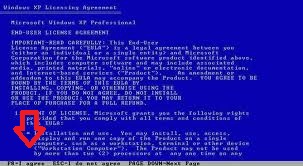
5. Setelah itu akan muncul tampilan windows setup seperti pada gambar di bawah ini.
6. Tunggulah beberapa saat dan jangan tekan tombol apapun hingga muncul tampilan seperti pada gambar dibawah. Kemudian ada pilihan untuk melanjutkan install Windows XP dan pilihan untuk memperbaiki Windows XP. Tekan Enter untuk meng install ulang Windows XP.
7. Setelah Anda menekan Enter, kemudian akan muncul halaman seperti gambar di bawah ini. Setelah itu tekan F8 untuk menyetujui proses install ulang.
8. Setelah menekan F8 maka Anda akan dibawa ke halaman daftar partisi hardisk. Apabila Anda belum pernah partisi hardisk Anda, maka hanya akan tampil drive C: saja. Namun apabila Anda pernah melakukan partisi pada hardisk, maka Anda akan mendapati drive selain C:. Tergantung berapa partisi yang telah Anda buat.
9. Untuk install Windows XP, sebaiknya Anda memilih drive C: kemudian tekan Enter. Jika Anda ingin partisi hardisk tekan tombol C, maka akan muncul tampilan seperti pada gambar.
10. Ketiklah kapasitas yang ingin Anda buat. Bila kapasitas hardisk 80 GB dan Anda ingin membuat 2 partisi maka tulislah dalam satuan MB bukan GB.

11. Setelah Anda yakin dengan partisi yang Anda buat, tekanlah Enter. Maka akan muncul tampilan seperti dibawah.
12. Ada pilihan Format the partition using the NTFS file system (Quick) dan Format the partition using the NTFS file system. Pilihlah salah satu kemudian tekan Enter maka akan muncul tampilan seperti dibawah.
13. Setelah itu akan muncul pilihan drive yang akan Anda ingin install Windows XP nya. Pilihlah drive C:. Setelah itu tekan Enter maka komputer akan melakukan format drive C:. Tampilannya akan seperti gambar di bawah ini.
14. Setelah proses format selesai, komputer akan melakukan transfer data dari CD master ke hardisk komputer, tepatnya pada drive C:. Prosesnya seperti pada gambar dibawah.

15. Setelah proses pemindahan data selesai, maka komputer akan merestart dengan sendirinya. Atau bila ingin lebih cepat tekan Enter.
16. Tunggulah sampai komputer Anda restart. Jangan menyentuh tombol apapun hingga muncul tampilan logo Windows XP.
17. Kemudian barulah proses install dimulai.
18. Anda tinggal menunggu selama proses instalasi berlangsung.
19. Setelah itu Anda tinggal mengikuti instruksi yang diberikan
20. Pada kolom nama dan organisasi, isikan nama Anda atau terserah Anda. Setelah itu akan muncul halaman registrasi.

21. Masukkan serial number windows xp. Biasanya tertera pada cover Master CD. Setelah berhasil maka akan muncul halaman Admin dan password. Isikan sesuai dengan keinginan. Setelah itu klik next dan akan muncul halaman tanggal dan waktu. Untuk zona waktu pilihlah GMT+7.
22. Setelah selesai maka akan muncul halaman seperti dibawah ini.
23. Setelah itu Anda tinggal menunggu kurang lebih 30 - 45 menit tergantung kecepatan prosesor komputer yang Anda pakai. Tunggulah hingga muncul seperti pada gambar di bawah ini.
24. Pada gambar diatas, hendaknya Anda memilih Typical settings agar lebih mudah. Setelah klik Next maka Anda akan dibawa ke halaman seperti yg terlihat pada gambar di bawah ini.
25. Jika Anda ingin menghubungkan komputer Anda dengan domain yang sudah Anda miliki maka isilah nama domain pada kolom yang sudah disediakan. Pilih radio button jika tidak ingin menghubungkan dengan domain. Setelah itu tekan Next.

26. Akan muncul halaman Display Setting. Tinggal klik OK.
27. Setelah Anda klik OK, maka windows akan memunculkan tampilan optimal pada komputer Anda, pilih OK.
28. Kemudian akan tampil logo windows xp yang pasti sudah tidak asing lagi bagi Anda.
29. Eitsss jangan senang dulu, Anda masih harus mengatur beberapa setingan lagi untuk mengaktifkan windows xp yang baru saja Anda install. Anda tinggal tekan Next hingga muncul ucapan selamat datang (welcome) pada layar monitor.
30. Langkah terakhir, tinggal menginstall driver dari CD Motherboard, sound, vga, maupun driver perangkat pendukung windows xp lainnya.


Demikianlah Cara Install Windows XP ini, Semoga artikel ini dapat membantu semua sobat R-C Blog'S yang belum bisa install windows xp. Semua menjadi mudah kalau kita mau belajar dan berusaha, kurang lebihnya mohon maaf apabila ada langkah-langkah cara install windows xp ini ada yang salah. Karna kesalahan milik saya kesempurnaan hanya milik allah.

"{Sampai Jumpa di artikel berikutnya}"


Friday, June 14, 2013

Cara Memperbaiki komputer Blue Screen of Death (BSoD)

Si layar biru yang menyebalkan ini atau istilah kerennya “Blue Screen Of Death (BSOD)” terjadi karena adanya critical error pada Sistem Operasi Windows yang menyebabkan semua aplikasi yang sedang berjalan terpaksa harus dihentikan. Nah berhubung saya sudah lama tidak share Tips dan Trik Komputer.  Pada kesempatan kali ini saya akan berbagi pengalaman tentang beberapa tips cara memperbaiki komputer yang mengalami BlueScreen, berdasarkan pengalaman yang pernah saya alami, semoga  saja dapat membantu sobat dalam mengatasi komputer yang sedang blue screen.

Tips cara Memperbaiki Blue Screen Of Death pada Komputer :

1. Periksa Kondisi Komputer Secara Umum

Sebelum melakukan troubleshooting lebih lanjut, langkah pertama yang harus kita lakukan adalah memeriksa kondisi komputer secara umum, diantaranya adalah :

Periksa kebersihan didalam Casing CPU. Bersihkan debu dan kotoran lainnya bisa dengan kuas dan vacuum cleaner, bila perlu siapkan electrical contact cleaner untuk membersihkan Motherboard. Periksa kondisi suhu tiap-tiap komponen seperti Power Supply ( pastikan fan berputar secara normal), VGA Card dan Heatsink Processor. Pastikan berbagai komponen (seperti RAM, VGA Card, konektor IDE / SATA, konektor Power Supply, dll) sudah terpasang dengan benar, untuk memastikannya bisa dengan mencabut dan memasangnya kembali. Bila Anda baru saja memasang komponen hardware baru (misal VGA Card), cabut aja dulu dan coba jalankan komputer kali aja peyebab BlueScreen dari kompone tersebut.

2. Gunakan Mode “Safe Mode “

Langkah selanjutnya adalah menjalankan Windows dalam Mode "Safe Mode" yang merupakan salah satu pilihan pada menu Advance Boot Option Windows XP, yaitu dengan menekan berulang-ulang tombol F8 pada saat sistem akan melakukan startup. Setelah Windows berhasil masuk ke Safe Mode, lakukan beberapa troubleshooting berikut:

Bersihkan hardisk dari antivirus, mallware & spyware dengan cara menjalankan program virus scanner , misalnya Norman Anti Mallware.
Uninstall Driver yang bermasalah, caranya dengan masuk ke jendela Computer Management klik Device Manager dan carilah komponen yang ada tanda serunya, atau driver komponen yang baru saja diinstall atau diupdate.
Bila perlu uninstall dulu program antivirus yang terpasang, bila kondisi kondisi komputer sudah normal bisa diinstall lagi dan pastikan database engine-ya selalu up to date.
Kita juga bisa menggunakan utility “System Restore” untuk mengembalikan setingan computer ke kondisi sebelumnya. Caranya klik Start, All Program , Accessories, System Tools, System Restore.

3. Periksa Kondisi Hardisk

Kondisi hardisk yang bad juga bisa mengakibatkan terjadinya BlueScreen, oleh karena itu periksa kondisi hardisk dengan menjalankan perintah CHKDSK. Jalankan juga program Defragmentasi Hardisk untuk memastikan hardisk bekerja secara optimal.

4. Periksa Kondisi Memori / RAM

Periksa kondisi Memori / RAM, pastikan telah terpasang dengan benar, dan jalankan program utuk memeriksa kondisi Memori misalnya “Windows Memory Diagnostic”.

5. Repair Sistem Operasi Windows.

Adakalanya BlueScreen terjadi karena ada beberapa file Windows yang corrupt, untuk mengatasinya cara yang paling gampang adalah dengan melakukan Repair pada sistem operasi Windows kesayangan Anda tersebut.

6. Gunakanlah Tools untuk menganalisa Penyebab Terjadinya BlueScreen.

Carilah Dump File pada hardisk komputer yang mengalami BlueScreen, biasanya di C:\WINDOWS\Minidump lalu copy ke komputer kita dan jalankan aplikasi WhoCrashed atau BlueScreenView untuk mencari peyebab BlueScreen.
Mungkin itulah beberapa tips dari saya tentang cara memperbaiki Blue Screen Of Death pada Komputer. Dari pengalaman saya selama ini penyebab BlueScreen paling banyak adalah disebabkan karena driver hardware yang tidak cocok, program antivirus yang rusak, hardisk yang mengalami bad sector dan windows yang corrupt, bagaimana dengan Anda??


Saturday, April 13, 2013

Cara Mengganti Cursor Windows Dengan Cursor Unik, Lucu, Gokil Dan Keren

Cursor yang selama ini anda pakai ternyata bisa diganti sesuai dengan selera anda. Cursor bawaan windows terlihat begitu formal dan terkesan biasa saja. Padahal kalau anda mau cursor tersebut bisa diganti dengan cursor yang lucu dan keren seperti animasi bergerak, tokoh kartun idola anda atau yang lainnya. Anda bisa mendapatkan ribuan macam cursor unik, lucu, gokil, dan keren secara gratis disini. Setelah anda mendownload langkah selanjutnya adalah menginstall cursor.

  •  Klik Star > Run dan ketikkan 'main.cpl' tanpa tanda kutip. Maka muncullah jendela 'Mouse Properties' seperti gambar di bawah. Klik pada 'Pointers', tampaklah properti cursor yang sedang saya pakai. Saya ingin 'Mengatur sesuai selera saya'. Klik pada pilihan yang mau saya atur atau ganti. Pertama yang akan saya ganti adalah pada 'pilihan Normal'. Klik 'Pilihan Normal' seperti gambar kemudian klik Browse...
  • Saya akan memilih satu set 'Mario'. Doble klik untuk buka folder. Pilih salah satu dan klik 'Open'.
  • Saya ganti satu per satu dengan cara yang sama seperti diatas. Ada 15 item yang bisa saya ganti, tidak semuanya saya ganti. Alasannya nanti saya malah bingung. Jika sudah selesai, klik 'Save As', maka akan muncul jendela untuk memberi nama skema tadi. Klik 'Ok', nama skema sudah tersimpan. Klik 'Ok' lagi untuk menutup jendela properties yang artinya cursor sudah berganti. Wihh keren, cursor saya bergerak-gerak, seperti tokoh super mario.

Anda bisa membuat lebih dari satu skema untuk memudahkan anda berganti skema tanpa mengatur ulang. Keren kan??

Friday, March 22, 2013

Akankah Desktop/Tablet Hybrid Menjadi Tren Baru?

Setelah perangkat convertible (notebook yang dapat berubah fungsi jadi tablet dan sebaliknya) diluncurkan banyak vendor, beberapa waktu mendatang pasar akan dijejali dengan desktop/tablet hybrid. Yang terakhir ini adalah perangkat yang dapat berubah bentuk dari PC desktop menjadi tablet dan sebaliknya.

Dell akan menyediakan XPS 18 sebagai model desktop/tablet hybrid pertama di pasar mulai bulan depan.
XPS 18 merupakan tablet "raksaksa" dengan layar 18,4 inci yang sekaligus dapat difungsikan sebagai sebuah PC all-in-one. Layar sentuh dengan resolusi 1080p tersebut berbobot 4,85 pon. Menurut Dell baterainya tahan hingga 5 jam sebelum di-charge kembali.

Di bagian belakang bawah layar, ada semacam kaki untuk menyandarkannya di atas meja. Wireless keyboard dan mouse juga disertakan sehingga pengguna dapat memfungsikannya sebagai PC desktop. Accesories berupa dudukan yang dilengkapi dengan sumber daya listrik juga disediakan agar XPS 18 lebih menyerupai PC all-in-one pada umumnya.

Sebelumnya Asus juga telah memamerkan perangkat yang mirip dengan XPS 18 di Computer Electronics Show (CES) Januari 2013 yang disebut Transformer AiO. Perangkat yang bakal diluncurkan pada awal kuartal kedua tahun ini, merupakan tablet yang bila diletakkan pada base station  yang disertakan akan berfungsi sebagai PC desktop. Layar touchscreen-nya berukuran 18,4 inci dengan resolusi 1920x1080.


Sebagai tablet, Tranformer AiO memanfaatkan prosesor Tegra 3 dengan storage internal 32 GB dan sistem operasi Android. Ketika diletakkan pada base station, Transformer AiO berubah menjadi PC dengan sistem operasi Windows 8 dapat digunakan saat dicopot dari base station tetapi pada dasarnya layar ini bertindak sebagai remote desktop yang disambungkan secara nirkabel ke base station.

Pada saat berfungsi sebagai PC desktop, Transformer Aio memanfaatkan prosesor Intel Core, harddisk, dan kartu grafis Nvidia GeForce GT 730M yang ada pada base station. Perangkat desktop/tablet hybrid ini akan tersedia dengan harga dari US$ 1.299.

Mirip Desktop/Tablet Hybrid

Serupa dengan kedua perangkat  diatas, sebenarnya ada table PC. Sosoknya sama dengan desktop/tablet hybrid tetapi table PC menggunakan layar yang lebih besar dan berat.

Salah satunya adalah Sony Vaio Tap 20 yang diluncurkan pada Desember 2012 lalu. Walaupun dilengkapi dengan baterai namun perangkat ini bukanlah seperti tablet yang mudah di jinjing-layarnya saja berukuran 20 inci dan bobotnya 5,2kg. Vaio Tap 20 dapat di letakan di atas meja secara mendatar atau berdiri dengan sudut 15 sampai 90 derajat.

Vendor lain seperti Lenovo juga sudah bakal meluncurkan table PC pada musim panas tahun ini. Telah dipamerkan di CES 2013, Lenovo Idea Centre Horizon Table PC akan tersedia dengan harga sekitar $1.699. Seperti juga Vaio Tap 20, IdeaCentre dilengkapi baterai dengan bobot total 7,7kg.

Table PC lebih ditujukan sebagai perangkat hiburan dirumah misalnya untuk bermain multiplayer game dengan meletakkan mendatar di atas meja. Para gamer duduk atau berdiri mengelilinginya. Memang tidak menutup kemungkinan table PC dipakai untuk aplikasi bisnis misalnya untuk menampilkan informasi interaktif suatu produk atau layanan di tempat keramaian.

Akankah desktop/tablet hybrid  dan table PC akan banyak diminati? Tentu pasar yang akan menentukannya

Sumber: http://www.infokomputer.com/fitur/25-fitur/6049-desktop-tablet-hybrid-bakal-tren


Thursday, March 14, 2013

Rumor: Kabarnya Windows 9 Siap Dirilis November 2014

Belum usai Microsoft itu menjajakan Windows 8, kini datang rumor yang beredar, yaitu Microsoft tengah mempersiapkan Windows 9. Waduh seperti apa ya bentuknya?

Seperti dikutip dari softpedia, Sabtu (2/3/2013), Windows 9 kabarnya bakal menggebrak dunia dengan performa sistem operasi jauh lebih canggih dari pendahulu-pendahulunya. Sebenarnya ini adalah update dari Windows 8.
Hanya saja, sebelum melangkah jauh ke Windows 9, Microsoft terlebih dahulu masih akan fokus mengerjakan Windows Blue, upgrade besar pertama untuk Windows 8.

Dalam sebuah postingan di Soft-Forum, dikabarkan Windows 9 akan diresmikan pada November 2014. Microsoft diharapkan pada Oktober 2014 sudah menyelesaikan uji coba sistem operasi Windows 9.

Sayangnya belum ada keterangan resmi dari pihak Microsoft mengenai kapan Windows 9 akan dirilis. Mari kita tunggu seperti apa performa dari Windows 9 ini.


Wednesday, March 13, 2013

Hal-hal yang mempengaruhi Kecepatan Akses Internet

Hal-hal yang mempengaruhi Kecepatan Akses Internet. Makin cepat mengakses internet, makin cepat pula informasi didapat. Manfaat yang diperoleh jika kita menggunakan komputer yang memiliki akses internet cepat adalah cepatnya kita dalam memperoleh informasi sesuai keinginan terutama jika mencari file gambar, proses download, proses upload serta proses file data yang kita kirim melalui e-mail. Hal-hal yang mempengaruhi kecepatan komputer dalam mengakses internet adalah:


1.  Kemampuan Komputer
Kemampuan komputer dipengaruhi oleh spesifikasi komputer. Berbagai faktor yang berpengaruh terhadap kinerja komputer meliputi kecepatan processor, processor internal memory, RAM, Serta hard disk.
2.  Jenis Modem
Modem berasal dari singkatan MOdulator DEModulator. Modulator merupakan bagian yang mengubah sinyal informasi ke dalam sinyal pembawa (carrier) dan siap untuk dikirimkan, sedangkan Demodulator adalah bagian yang memisahkan sinyal informasi (yang berisi data atau pesan) dari sinyal pembawa (carrier) yang diterima sehingga informasi tersebut dapat diterima dengan baik. Modem merupakan penggabungan kedua-duanya, artinya modem adalah alat komunikasi dua arah.
Ada dua macam modem, yaitu modem internal dan modem eksternal.
  1. Modem internal dipasang di motherboard komputer. Modem komputer internal biasanya merupakan modem 56K yang berarti bahwa modem itu mampu menerima data sebesar 56 Kbits/detik (56 kilobits atau 56.000 bit per detik).
  2. Modem eksternal menggunakan cara lain untuk dihubungkan ke komputer. Biasanya terinstall pada belakang komputer. Serial port merupakan pilihan yang mudah diinstall untuk modem eksternal. Kotak kecil yang sama, di sisi lain, bisa menjadi sebuah modem USB yang normalnya menggunakan port USB yang biasanya ditempatkan di belakang atau di depan komputer.
3.  Jenis jaringan komunikasi

Selain menggunakan jaringan telepon rumah, untuk mengakses internet dapat pula dilakukan melalui jaringan GPRS, CDMA, TV kabel, atau melalui satelit. Masing-masing jaringan internet tersebut memiliki kecepatan yang berbeda-beda. Untuk jaringan telepon, kecepatan maksimal yang diperoleh adalah 56 kbps, untuk layanan menggunakan GPRS kecepatan akses internetnya sampai 115 kbps, layanan menggunakan CDMA mencapai 153 kbps, sedangkan melalui TV kabel mampu mencapai kecepatan 250 kbps.
4.  Besar bandwidth
Bandwidth adalah lebar saluran data yang dilewati secara bersama-sama oleh data-data yang ditransfer. Bandwidth dapat diartikan sebagai perbedaan sinyal frekuensi tinggi dengan sinyal frekuensi rendah yang diukur menggunakan satuan Hertz. Dalam jaringan komputer, bandwidth  di artikan sebagai transfer rate, yaitu jumlah data yang dapat dibawa dari satu titik ke titik yang lain dalam jangka waktu  tertentu (umumnya tiap detik). Bandwidth dapat diibaratkan sebuah jalan raya yang di lewati oleh kendaraan (data) secara bersama-sama. Makin banyak kendaraan yang lewat, maka makin lambat laju kendaraan. Makin lebar jalan raya, maka akan semakin banyak kendaraan yang dapat dilewatkan. Satuan yang digunakan untuk mengukur lebar bandwidth adalah bps (bit per second). Secara umum, bandwidth yang besar memungkinkan untuk mengirim informasi yang lebih besar seperti pengiriman gambar, image dalam video conference, dan tentunya akses internet yang lebih cepat.
5.  Jumlah pengguna internet yang mengakses server secara bersamaan
Banyaknya akses internet pada jam-jam sibuk seperti pukul 08:00 sampai 15:00 membuat akses internet menjadi lambat. Banyaknya pengguna internet yang menggunakan server yang sama membuat akses menjadi lambat karena satu jalur dimasuki banyak data. Data yang banyak melalui jalur yang sempit biasa disebut bottleneck. Mengukur kecepatan akses internet dapat dilakukan melalui tes kecepatan via web. menggunakan software bandwidth monitor , atau melalui MRTG (Multi Router Traffic Grapher).

Sampai disini dulu pertemuan kita, yang membahas Hal-hal yang mempengaruhi Kecepatan Akses Internet, Semoga Bermanfaat >>>>>


Thursday, March 7, 2013

15 Cara Hebat Merawat Flashdisk Agar Lebih Awet


Disket? Masa jabatannya telah berlalu flashdisk menggantikan tugasnya sekarang. Ada sebuah joke tentang popularitas Flashdisk, konon di pedalaman desa Mojokerto flashdisk telah menjadi pengganti uang kembalian yang biasanya memakai permen hehehehe, maaf bercanda.

Betapa pentingnya alat mungil ini, gemas rasanya jika data-datanya harus hilang hanya karena kita salah cara merawat dan menjaganya. Apalagi saat anda membutuhkannya untuk install netbook atau laptop dengan flashdisk. So, inilah tips agar flashdisk kita lebih awet dan tahan lama sehingga datanya sehat dan selamat.


  1. Jauhkan dari medan magnet tinggi seperti speaker komputer agar penyimpanan data tidak terganggu.
  2. Simpanlah flashdisk di tempat yang bersih dan tertutup dengan baik agar komponen tidak kotor dan berkarat.
  3. Selalu backup data dari flashdisk ke dalam komputer yang dilindungi anti virus agar keamanan data terjamin.
  4. Setelah kita gunakan di komputer lain scan dengan antivirus agar aman dari virus yang terbawa.
  5. Hindari memukul-mukulkan dan menjatuhkan flashdisk agar komponen di dalamnya tidak rusak.
  6. Jaga flashdisk dari suhu panas dan dingin yang berlebihan agar komponen di dalamnya tidak rusak.
  7. Periksalah saku anda sebelum pakaian anda cuci, jangan sampai flashdisk terendam ke dalam air kecuali yakin benar-benar anti air.
  8. Eject atau stop untuk mematikan flashdisk terlebih dulu sebelum kita cabut.
  9. Dianjurkan tidak mengedit file yang ada di flashdisk secara langsung, sebaiknya kopi dan editlah dalam hard disk, baru anda simpan kembali kedalam flashdisk setelah selesai.
  10. Jagalah hologram, bungkus flashdisk dan simpan nota pembelian dengan baik untuk keperluan garansi.
  11. Jangan terlalu sering format flashdisk karena dapat rusak dan mengurangi jumlah batasan hapus tulis
  12. Jika ada waktu defrag flashdisk anda agar kinerja flashdisk lebih optimal.
  13. Agar tidak mudah jatuh dan hilang, belilah tali flashdisk dengan warna mencolok.
  14. Selalu Ejectlah flashdisk anda sebelum mencabutnya dari komputer atau laptop anda.
  15. Jagalah agar tutup flashdisk anda tidak hilang, berilah tali atau belilah flashdisk yang tutupnya terjamin keamanannya. Sebab hilangnya tutup flashdisk dapat menyebabkan debu mengotori konektor yang ada didalamnya.
Demikianlah Postingan saya kali ini yang membahas 15 Cara Merawat Flashdisk Agar Lebih Awet, dan Semoga bermanfaat.....!!!!!


Sunday, February 24, 2013

Cara Memperkuat Sinyal Modem


Menambah sinyal pada modem adalah salah satu cara untuk meningkatkan kecepatan koneksi internet dial-up. Koneksi internet menggunakan modem dial-up dengan paket internet reguler/standar tingkat kecepatannya sangat rendah, apalagi jika sinyal modem tidak maksimal sehingga kita perlu memastikan sinyal yang diperoleh perangkat modem bisa dimaksimalkan.

Sinyal merupakan salah satu aspek terpenting yang berkaitan dengan tingkat kecepatan koneksi internet. Jika sinyal yang diterima modem tidak maksimal, maka koneksi akan berjalan sangat lambat bahkan sering kali putus dengan sendirinya. Hal ini tentu sangat menggangu aktifitas online kita.

Maksimal tidaknya sinyal yang diterima perangkat modem sebenarnya bergantung pada sejumlah factor, lokasi modem, kartu sim, cuaca, dan perangkat modem itu sendiri. Meski modem yang anda gunakan anda beli dengan harga yang cukup mahal dan anda juga menggunakan kartu sim/operator yang memiliki jaringan luas tapi disisi lain anda berada dilokasi yang kurang mendukung, maka sinyal yang ditangkap modem juga tidak akan maksimal.

Bagaiman cara memperkuat sinyal modem?

Ada banyak cara untuk memperkuat sinyal modem, baik itu modem yang menggunakan teknologi GSM ataupun modem dengan type jaringan CDMA. Berikut beberapa cara untuk menguatkan sinyal modem anda:

  • Siapkan modem anda.
  • Siapkan kawat tembaga kecil.
  • Buat tembaga kecil tadi membentuk huruf "Y".
  • Pasangkan ujung kawat tersebut di lubang kecil pada modem.
  • Pilih Properties
  • Klik tab HARDWARE lalu Device manager
  • Pilih Ports terus Communication Port (double click kemudian Open)
  • Masuk ke Port setting, buatlah beberapa parameter perubahan:
  • Pada bidang "Bits per second" rubahlah menjadi 128000
  • Pada bidang "Flow control" option gantikan menjadi Hardware
  • Kemudian klik Apply lalu lihat hasilnya.
Cara diatas mampu meningkatkan sinyal modem dan stabilitas koneksi internet akan semakin lebih baik.

Semoga bermanfaat....!!!!!!


Friday, January 11, 2013

Aplikasi Multimedia PC

       Pada postingan kali ini saya akan membahas Aplikasi Multimedia pada PC, Oke, Tanpa basa basi lagi langsung saja yuk di simak.
      Aplikasi yang umumnya digunakan pada PC untuk multimedia umumnya adalah audio dan video player. Sistem operasi Windows memang menyediakan aplikasi untuk itu yaitu pada Windows Media Player , namun tentu banyak yang lebih suka menggunakan Software lain karena menawarkan opsi, penampilan, dan tentunya kemampuan yang lebih menarik.
1. Audio Player
    Di internet sebenarnya banyak sekali aplikasi pemutar file audio. Dari sejumlah aplikasi,  beberapa yang paling populer diantaranya adalah WinAmp, dan Jet Audio. Saat ini, kedua software inipun sudah dilengkapi pula dengan fitur untuk memutar file video.
  • WinAmp Untuk Aplikasi WinAmp, versi yang terbaru saat ini adalah versi 5.6 dan dapat di unduh di www.winamp.com. Untuk dapat menggunakan aplikasi ini secara leluasa, Anda tidak dipungut biaya apapun. Tetapi kalau anda membutuhkan fitur untuk ripping atau encode audio dan pembakar CD hingga kecepatan 48X, Anda perlu membayar  kira-kira sebesar 19,95 dolar. Yang paling menarik dari WinAmp adalah banyaknya plug-in yang dapat kita tambahkan dan skins yang dapat di modifikasi dengan mudah.
Screenshot:

  • iTunes Serupa dengan WinAmp, aplikasi keluaran apple yang satu ini juga dapat diunduh dengan gratis dari www.apple.com. Selain dapat digunakan pada MacOS, iTunes juga tersedia versi windows-nya dan OS yang didukung adalah Windows 2000/XP. Pada paket instalasi iTunes, Anda juga akan mendapatkan Quicktime 7 didalamnya.
  • Screenshoot:


2. Video Player
     Microsoft menyertakan Windows Media Player pada sistem operasinya. Namun demikian,   banyak juga format file video yang tidak mampu didukung oleh aplikasi ini. Untuk itu Anda membutuhkan software lain misalnya Quick Time dari Apple, ataupun DivX Player.
  • Quick Time, Dari sekian banyak aplikasi video player, aplikasi ini salah satu yang paling  banyak mendukung format file. Selain dapat memutar file *.mov, ataupun *.avi, Quick Time juga mendukung file-file berformat MPEG-1, MPEG-2 dan MPEG-4 serta file-file 3GP. Aplikasi yang juga dibutuhkan jika anda
  • menemukan situs dengan animasi flash ini juga mendukung file audio terpopuler seperti MP3, MIDI, dan CD Audio.
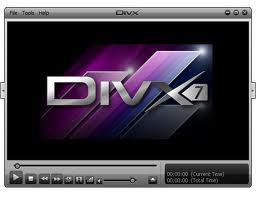
  • DivX Player DivX merupakan salah satu format video yang semakin populer. Berhubung banyaknya versi, untuk memutar file video ini diperlukan aplikasi khusus ataupun codec tambahan bagi media player bawaan windows.
  Di internet sendiri terdapat player khusus untuk itu yaitu DivX Player yang kini sudah mencapai versi 8.2 yang bisa diunduh di http://www.divx.com/divx. Jika anda hanya memerlukan DivX Player, Anda bisa mendapatkannya secara gratis disana. Versi berbayarnya yang dijual kira-kira seharga 19,99 dolar AS memiliki fitur untuk membuat file DivX.


Semoga Postingan saya kali ini Bermanfaat yeh Sobat....!! 


Tuesday, January 8, 2013

Penambal dan Antivirus


Secara berkala, Microsoft mengeluarkan penambal (Patch) untuk windows. Terakhir, Windows xp ditambal Microsoft dengan SP2 yang diluncurkan kira - kira setahun yang lalu. Kadang - kadang Microsoft juga meluncurkan hotfix untuk menutup celah yang ditemukan.
           
         "Apa penambal ini penting?"
         Kalau PC terhubung ke internet sih penambal ini pasti penting. Banyak pembuat virus, worm, spyware, dan malware lainnya memanfaatkan internet sebagai sarana penyebaran. Malware itu lalu mengobrak-abrik sistem dengan menggunakan celah sebagai pintu masuk. "Kalau PC tidak terhubung dengan internet?"
              Tetap saja butuh walau tidak sebutuh PC yang terhubung ke internet. Malware bisa pula menyebar lewat disket, CD, disket USB, dan media transfer data lain. Penambal untuk windows bisa diunduh dari situs Microsoft yang beralamat www.microsoft.com di bagian pengunduhan keamanan dan pembaruan (Security & Update). Ukuran penginstalnya tak tentu. Bisa cuma ratusan kilobyte tapi bisa juga mencapai puluhan Megabyte. Pokoknya, sebelum PC luar" tambal dulu celah yang di windows . Ada lagi yang juga wajib diinstal, yakni antivirus. Tapi, Jangan instal antivirus cuma untuk mengobati, instal Antivirus juga untuk mencegah masuknya virus. Perangkat anti virus seperti Norton dan McAfee memang mudah didapat, dan membelinya mungkin harganya juga murah karena ilegal dan risiko tanggung sendiri . tapi kalau mau legal dan gratis, cobalah pakai avast! Virus Cleaner


 (www.avast.com).
              
       Ingat, instal saja tak cukup. Harus ada aksi lebih lanjut, yakni memperbarui data milik antivirus. Dengan harapan, data yang baru bisa mengenali dan mengatasi sebagian besar malware baru lebih baik.
       Perbaruan itu bisa dilakukan dengan menginstal definisi virus (virus definition) untuk menambah basis data antivirus. Data baru itu bisa diunduh dari situs resmi milik produsen antivirus yang dipakai adalah Norton Antivirus, ngunduhnya dari 


(www.symantec.com)


Semoga Postingan saya kali ini bermanfaat untuk anda.


Wednesday, January 2, 2013

Tips Trik Membakar (Burning) CD/DVD Tanpa Software Nero


"Bila aku masih hidup, Biarlah Api menghanguskan Bumi!" Anda tahu kalimat ini? Inilah kalimat yang sering di ucapkan oleh seorang yang telah membakar kotanya sendiri Roma Kota penuh Sejarah ini terbakar 9 hari oleh ambisi Nero Klaudius Drusus Germanikus  Piyuh! Coba 9 hari bakar sate atau bakar jagung sekota Roma, pasti Nero akan lebih dikenal sebagai kaisar yang baik hehehehe.

Saking terkenalnya legenda yang pembakar ini sampai-sampai ada software bernama Nero Software pembakar CD paling terkenal dan banyak di pakai untuk menggandakan CD/DVD atau mengkopi file-file ke dalam CD/DVD.
Namun jika anda tidak memiliki software pembakar CD/DVD ini bagaimana?
Tidak usah pusing karena ada cara yang sangat mudah untuk membakar (burning) CD tanpa menggunakan software apapun juga. Anda penasaran? Buktikan saja cara membakar (burning) CD/DVD tanpa Software ini sekarang juga!

Tips Cara Membakar (Burning) CD/DVD Tanpa Software:
1. Pilih folder atau file yang akan anda bakar atau copy ke CD/DVD
2. Klik kanan pada folder atau file, pilih send to,pilih drive CDRW Anda misal "CDRW Drive (E:)"
3. Ulangi langkah pertama dan kedua untuk menambah data lainnya
4. Setelah dirasa cukup klik kanan Drive CDRW Anda, Pilih "Write these files to CD"

5. Muncul Jendela CD Writing Wizard
6. Gantilah nama CD/DVD pada kolom CD Name
7. Tekan tombol Next
8. Komputer akan menimbun atau mengkopi folder atau file ke CD/DVD Anda
9. Tungulah hingga proses selesai sampai CD anda keluar dari CD/DVD Rom secara
    otomatis

Demikian Tips dan trik dari ane klo ada salah mohon maaf, dan semoga bermanfaat.