Berikut langkah - langkah mudah untuk meng install Windows XP:
1. Pertama, Anda harus sudah mempunyai master windows yang
ingin Anda install. Master windows biasanya diperoleh saat Anda membeli laptop
maupun pc desktop satu paket dengan sistim operasi windows.
2. Langkah kedua adalah menyiapkan driver dari motherboard
yang Anda gunakan.
3. Masuklah ke sistim BIOS komputer Anda untuk mengatur agar
prioritas utama boot adalah CD-Room. Hal ini bertujuan agar pada saat komputer
maupun laptop Anda direstart langsung mendeteksi CD master windows XP. cara
pengaturannya adalah : pilih CD-Room drive pada pilihan First boot priority,
dan yang Second boot priority isikan dengan HDD (Hardisk). Setelah itu save dan
restart komputer Anda.
4.Setelah komputer direstart tunggu beberapa saat hingga
muncul tulisan "Press any key to boot from CD..." Tekanlan sembarang
tombol agar komputer memproses cd instalasi windows xp nya.

5. Setelah itu akan muncul tampilan windows setup seperti
pada gambar di bawah ini.

6. Tunggulah beberapa saat dan jangan tekan tombol apapun
hingga muncul tampilan seperti pada gambar dibawah. Kemudian ada pilihan untuk
melanjutkan install Windows XP dan pilihan untuk memperbaiki Windows XP. Tekan
Enter untuk meng install ulang Windows XP.

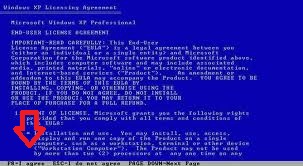
7. Setelah Anda menekan Enter, kemudian akan muncul halaman
seperti gambar di bawah ini. Setelah itu tekan F8 untuk menyetujui proses
install ulang.
8. Setelah menekan F8 maka Anda akan dibawa ke halaman
daftar partisi hardisk. Apabila Anda belum pernah partisi hardisk Anda, maka
hanya akan tampil drive C: saja. Namun apabila Anda pernah melakukan partisi
pada hardisk, maka Anda akan mendapati drive selain C:. Tergantung berapa
partisi yang telah Anda buat.

9. Untuk install Windows XP, sebaiknya Anda memilih drive C:
kemudian tekan Enter. Jika Anda ingin partisi hardisk tekan tombol C, maka akan
muncul tampilan seperti pada gambar.

10. Ketiklah kapasitas yang ingin Anda buat. Bila kapasitas
hardisk 80 GB dan Anda ingin membuat 2 partisi maka tulislah dalam satuan MB
bukan GB.
11. Setelah Anda yakin dengan partisi yang Anda buat,
tekanlah Enter. Maka akan muncul tampilan seperti dibawah.

12. Ada pilihan Format the partition using the NTFS file
system (Quick) dan Format the partition using the NTFS file system. Pilihlah
salah satu kemudian tekan Enter maka akan muncul tampilan seperti dibawah.

13. Setelah itu akan muncul pilihan drive yang akan Anda
ingin install Windows XP nya. Pilihlah drive C:. Setelah itu tekan Enter maka
komputer akan melakukan format drive C:. Tampilannya akan seperti gambar di
bawah ini.

14. Setelah proses format selesai, komputer akan melakukan
transfer data dari CD master ke hardisk komputer, tepatnya pada drive C:.
Prosesnya seperti pada gambar dibawah.

15. Setelah proses pemindahan data selesai, maka komputer
akan merestart dengan sendirinya. Atau bila ingin lebih cepat tekan Enter.

16. Tunggulah sampai komputer Anda restart. Jangan menyentuh
tombol apapun hingga muncul tampilan logo Windows XP.

17. Kemudian barulah proses install dimulai.

18. Anda tinggal menunggu selama proses instalasi berlangsung.
19. Setelah itu Anda tinggal mengikuti instruksi yang
diberikan

20. Pada kolom nama dan organisasi, isikan nama Anda atau
terserah Anda. Setelah itu akan muncul halaman registrasi.

21. Masukkan serial number windows xp. Biasanya tertera pada
cover Master CD. Setelah berhasil maka akan muncul halaman Admin dan password.
Isikan sesuai dengan keinginan. Setelah itu klik next dan akan muncul halaman
tanggal dan waktu. Untuk zona waktu pilihlah GMT+7.

22. Setelah selesai maka akan muncul halaman seperti dibawah
ini.

23. Setelah itu Anda tinggal menunggu kurang lebih 30 - 45
menit tergantung kecepatan prosesor komputer yang Anda pakai. Tunggulah hingga
muncul seperti pada gambar di bawah ini.

24. Pada gambar diatas, hendaknya Anda memilih Typical settings
agar lebih mudah. Setelah klik Next maka Anda akan dibawa ke halaman seperti yg
terlihat pada gambar di bawah ini.

25. Jika Anda ingin menghubungkan komputer Anda dengan
domain yang sudah Anda miliki maka isilah nama domain pada kolom yang sudah
disediakan. Pilih radio button jika tidak ingin menghubungkan dengan domain.
Setelah itu tekan Next.
26. Akan muncul halaman Display Setting. Tinggal klik OK.

27. Setelah Anda klik OK, maka windows akan memunculkan
tampilan optimal pada komputer Anda, pilih OK.

28. Kemudian akan tampil logo windows xp yang pasti sudah
tidak asing lagi bagi Anda.

29. Eitsss jangan senang dulu, Anda masih harus mengatur
beberapa setingan lagi untuk mengaktifkan windows xp yang baru saja Anda
install. Anda tinggal tekan Next hingga muncul ucapan selamat datang (welcome)
pada layar monitor.

30. Langkah terakhir, tinggal menginstall driver dari CD
Motherboard, sound, vga, maupun driver perangkat pendukung windows xp lainnya.

Demikianlah Cara Install Windows XP ini, Semoga artikel ini dapat membantu semua sobat R-C Blog'S yang belum bisa install windows xp. Semua menjadi mudah kalau kita mau belajar dan berusaha, kurang lebihnya mohon maaf apabila ada langkah-langkah cara install windows xp ini ada yang salah. Karna kesalahan milik saya kesempurnaan hanya milik allah.
"{Sampai Jumpa di artikel berikutnya}"


